Les collections vous permettent d’organiser vos designs et produits par thématique ou par occasion, améliorant ainsi la navigation et l’expérience d’achat dans votre boutique.
1. Que sont les collections?
Les collections sont des regroupements thématiques de designs et de produits au sein de votre boutique. Elles vous permettent d’organiser votre catalogue par thèmes, styles ou occasions (par exemple : « Fête des pères », « Manga & Anime », « Animaux »), afin de faciliter une recherche rapide et visuelle pour vos clients.
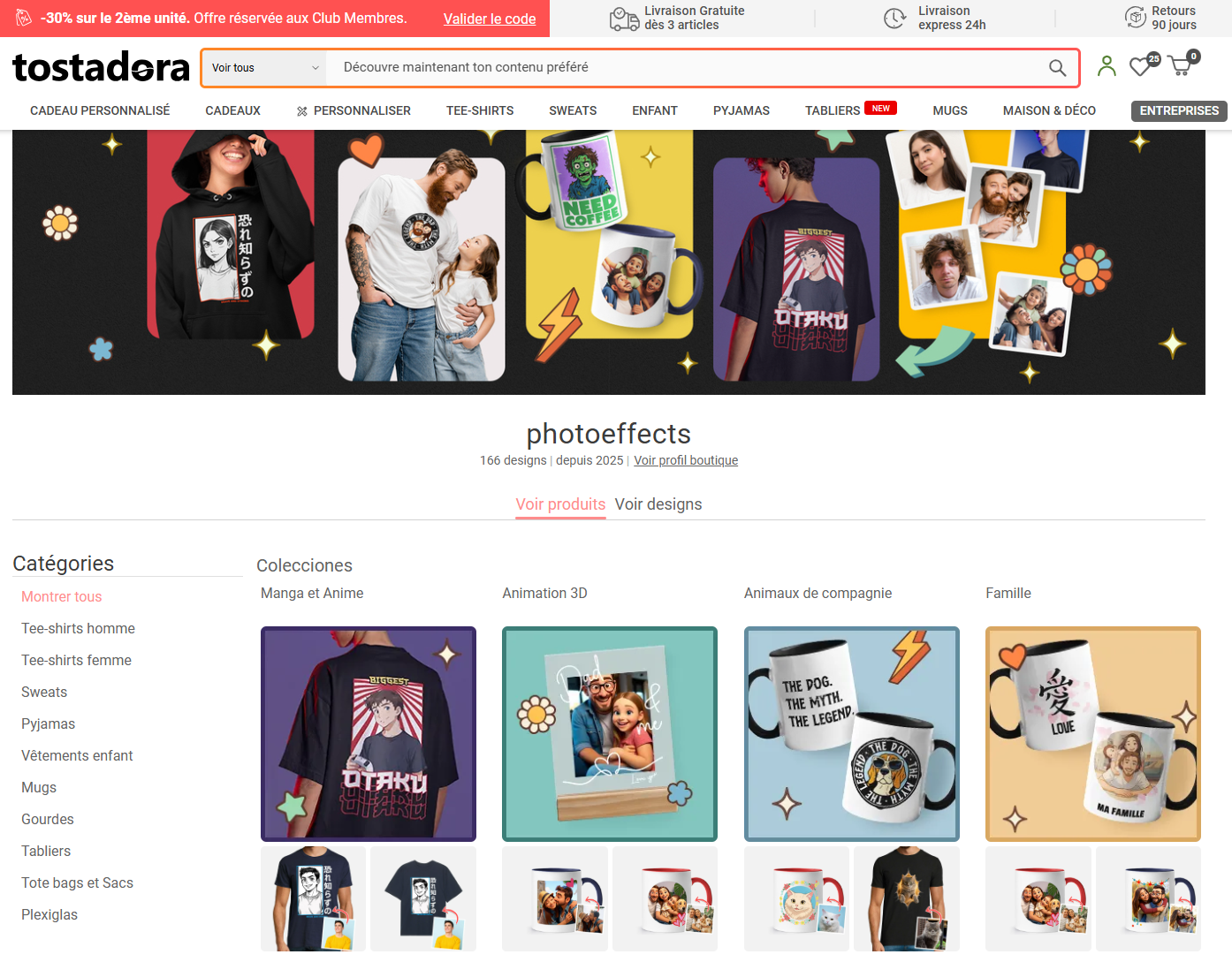
Lorsqu’un client visite votre boutique, il voit les collections actives sous forme de cartes visuelles avec des images de vos produits. En cliquant sur une collection, les produits correspondants à cette thématique sont automatiquement filtrés.
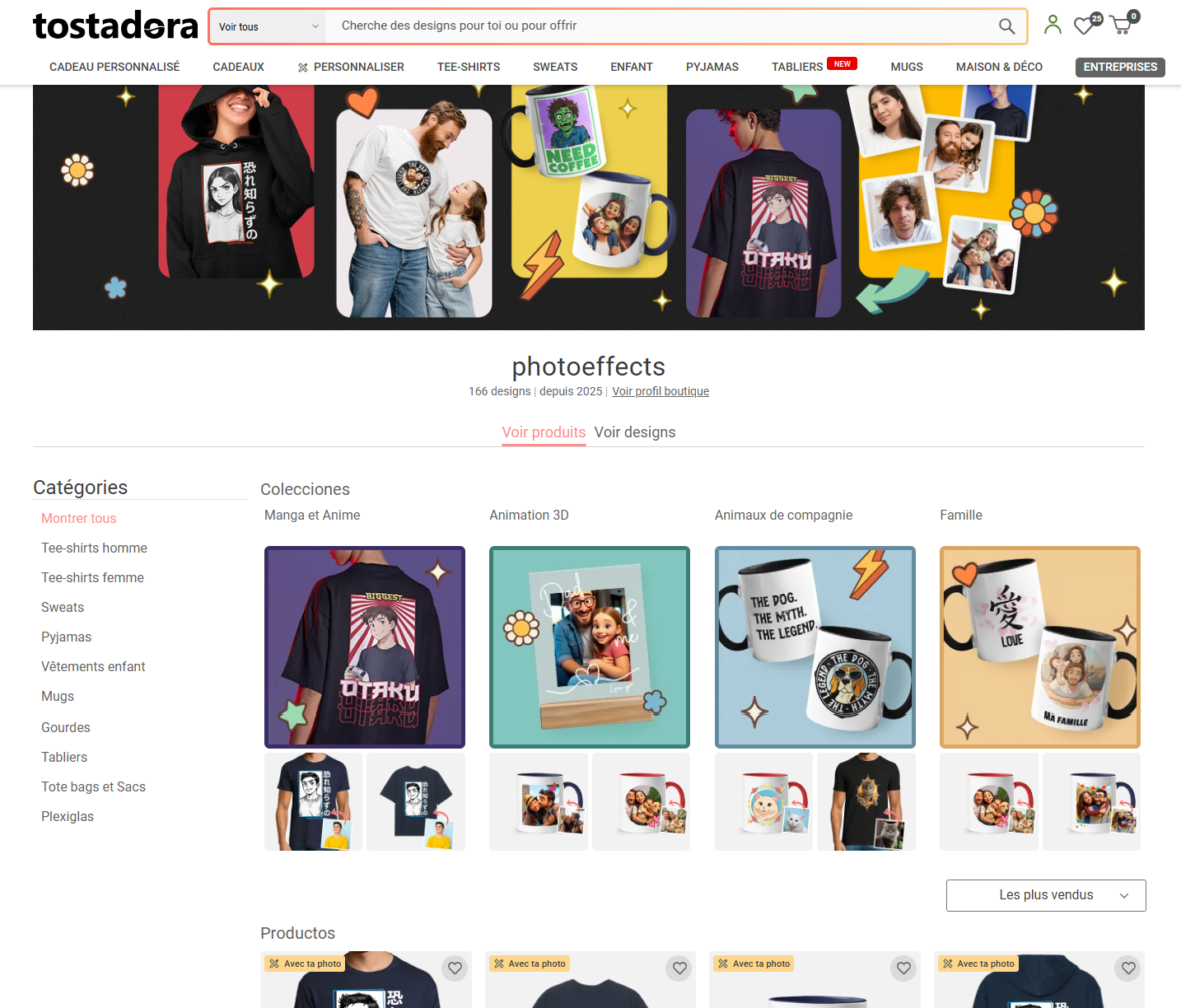
Visualisation des collections dans la boutique (desktop)
2. Comment accéder à la gestion des collections?
Pour gérer vos collections, connectez-vous à votre compte créateur et suivez ces étapes :
Accédez au menu Boutique dans le panneau latéral gauche.
Sélectionnez la boutique dans le menu déroulant "Boutique sélectionnée".
Cliquez sur "Gestion des collections".
Vous arriverez sur la page "Mes Collections", où vous pourrez voir, créer, modifier et supprimer vos collections.
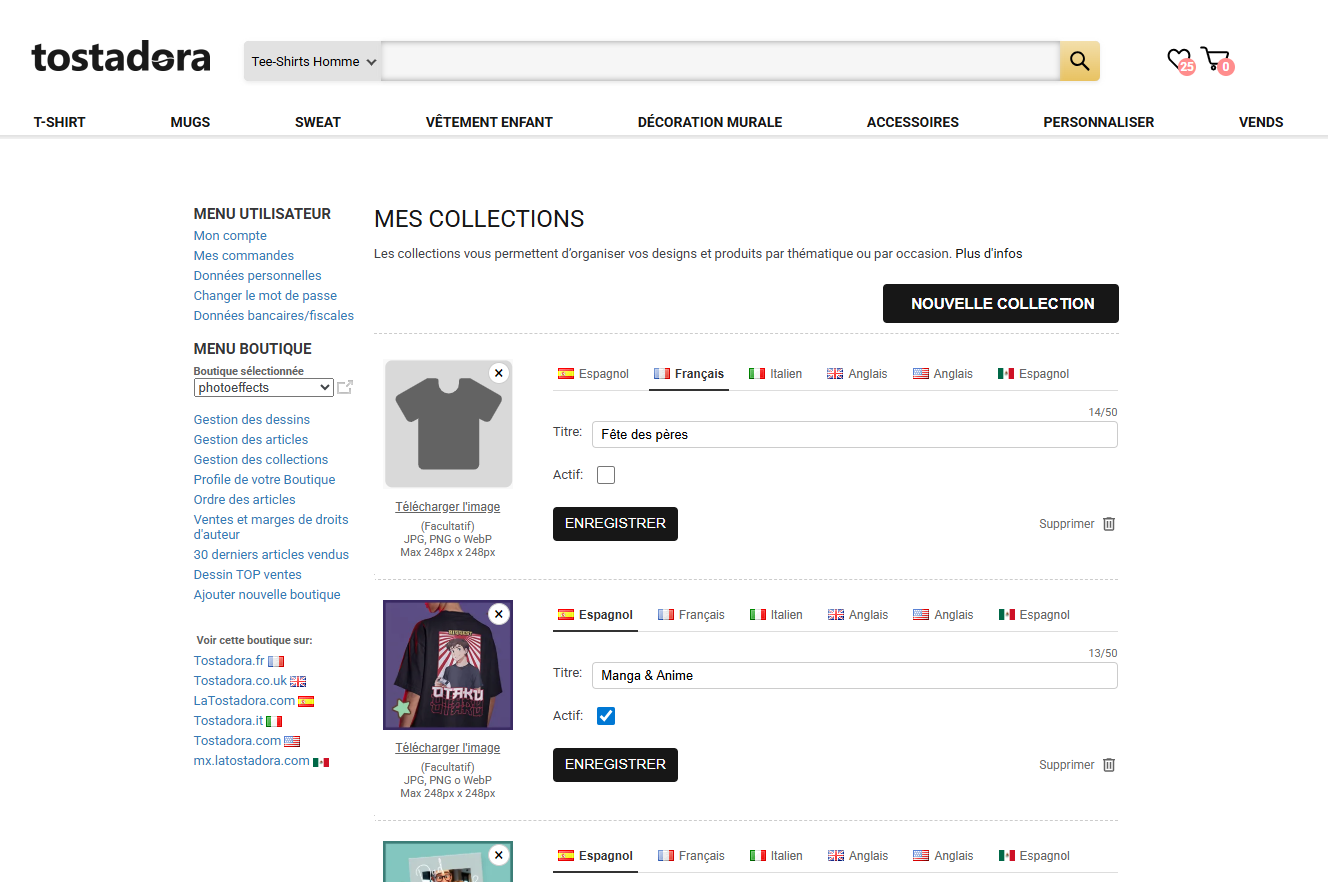
Page « Mes collections » dans l'espace créateur
3. Comment créer une nouvelle collection?
Sur la page "Mes Collections", cliquez sur le bouton "NOUVELLE COLLECTION" (en haut à droite).
Une nouvelle carte de collection sera créée en haut de la liste.
Saisissez un titre pour la collection (maximum 50 caractères). Le compteur de caractères vous aidera à le contrôler.
(Facultatif) Téléversez une image de couverture en cliquant sur "Télécharger l'image". Formats acceptés : JPG, PNG ou WebP. Taille maximale : 248x248 px.
Cochez la case "Actif" si vous souhaitez que la collection soit visible dans votre boutique.
Cliquez sur “ENREGISTRER”.
4. Comment fonctionnent les traductions?
Si votre boutique est active sur plusieurs domaines (par exemple, latostadora.com, tostadora.co.uk, tostadora.fr), vous verrez les drapeaux des langues disponibles à côté de chaque collection. Cliquez sur chaque drapeau pour saisir le titre dans la langue correspondante.
Si vous ne fournissez pas de traductions, le système les générera automatiquement à partir de la langue par défaut lors de l’enregistrement de la collection. Si votre boutique n’est active que sur un seul domaine, les drapeaux des langues ne seront pas affichés.
5. Comment attribuer des collections à mes designs?
Sur la page "Gestion des designs", chaque design dispose d’un sélecteur de collections au format multi-sélection. Vous pouvez attribuer un design à une ou plusieurs collections en les sélectionnant dans le menu déroulant. Les collections sélectionnées apparaîtront sous forme d’étiquettes colorées que vous pouvez supprimer en cliquant sur le "x".
Remarque: Lorsque vous attribuez un design à des collections, tous les nouveaux produits créés à partir de ce design hériteront automatiquement de ces collections.
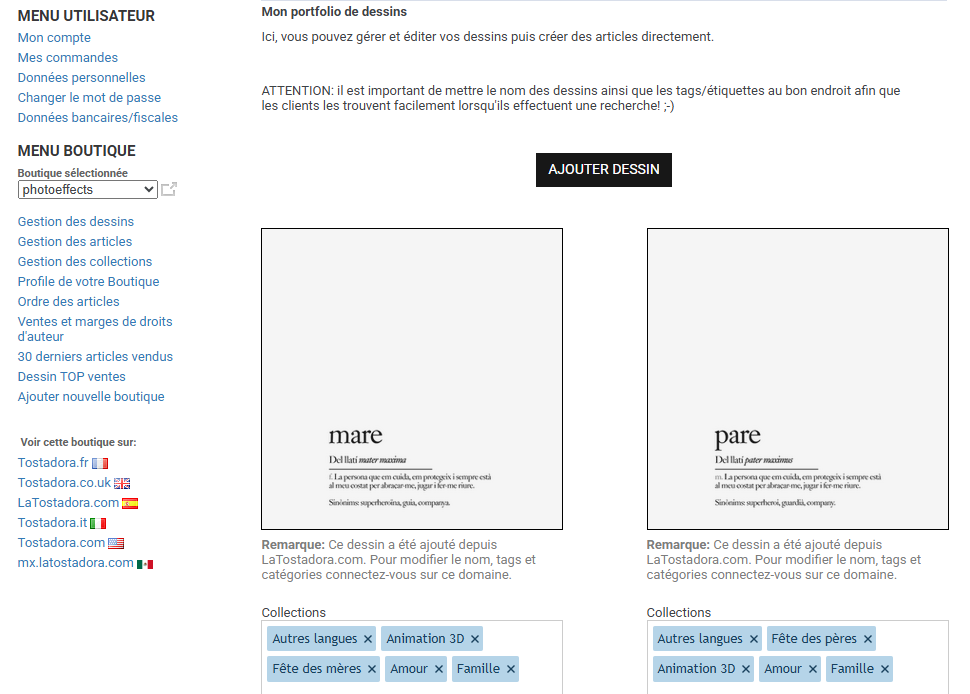
Selector de colecciones en "Gestión de diseños"
6. Puis-je attribuer des collections à des produits individuels?
Oui. Sur la page "Mes Articles" (Gestion des articles), chaque produit dispose également de son propre sélecteur de collections. Par défaut, les produits héritent des collections du design parent, mais vous pouvez :
Ajouter des collections supplémentaires qui ne figurent pas dans le design.
Supprimer les collections héritées uniquement pour ce produit spécifique (sans affecter le design parent).
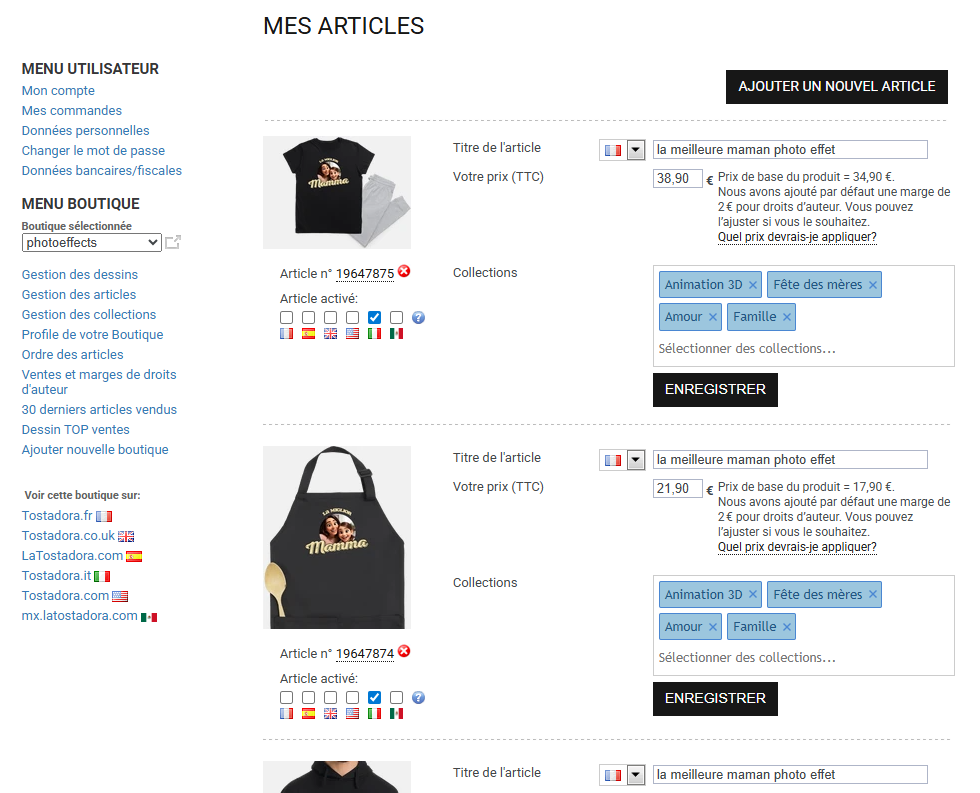
Selector de colecciones en "Mis Artículos"
7. Quand les collections s’affichent-elles dans ma boutique?
Une collection n’apparaîtra dans la vitrine de votre boutique que si elle remplit ces deux conditions :
La collection est marquée comme "Active".
Elle contient au moins 5 produits actifs sur le domaine correspondant.
Si aucune collection ne remplit ces critères, la section "Collections" n’apparaîtra pas dans la boutique. Les collections inactives restent modifiables depuis l’espace créateur, mais elles ne sont pas visibles par les clients.
8. Comment les clients voient-ils les collections?
Les clients verront la section "Collections" sur la page de votre boutique, juste au-dessus de la liste des produits. Chaque collection est affichée sous forme de carte avec une image principale (votre couverture ou le produit le plus populaire) et deux images secondaires de produits populaires. En cliquant sur une carte, les produits de cette collection seront filtrés.
Affichage des produits filtrés par collection.
À l’intérieur d’une collection, les clients peuvent :
Filtrer par catégorie de produit (t-shirts, mugs, sweat-shirts…) à l’aide du menu latéral.
Trier par "Les plus populaires" ou "Les plus récents".
Revenir à la liste complète en cliquant sur "← Voir tous les produits".
9. Puis-je modifier ou supprimer une collection ?
Modifier : Depuis "Mes Collections", vous pouvez à tout moment modifier le titre, l’image de couverture et l’état actif/inactif de chaque collection. N’oubliez pas de cliquer sur "ENREGISTRER" après chaque modification.
Supprimer : Cliquez sur "Supprimer" à côté de la collection que vous souhaitez effacer. Une confirmation vous sera demandée. En supprimant une collection, toutes les relations avec les designs et produits sont supprimées, mais ces derniers ne sont pas effacés.
10. Conseils et bonnes pratiques
Utilisez des noms clairs et descriptifs que vos clients peuvent comprendre immédiatement (par ex. "Fête des pères", "Animaux", "Manga & Anime").
Assurez-vous d’avoir au moins 5 produits actifs par collection pour qu’elle soit visible dans la boutique.
Téléchargez une image de couverture attrayante pour vous démarquer. Si vous n’en téléchargez pas, l’image de votre produit le plus populaire sera utilisée automatiquement.
Gardez les traductions à jour si votre boutique est disponible en plusieurs langues. Les traductions automatiques sont un bon point de départ, mais les vérifier améliore l’expérience client.
Maximum 30 collections par boutique. Planifiez vos thématiques pour maintenir une organisation claire et utile.
Désactivez les collections saisonnières lorsqu’elles ne sont plus pertinentes, au lieu de les supprimer. Vous pourrez ainsi les réactiver facilement à l’avenir.
Avez-vous d’autres questions? Contactez notre équipe de support.